
Das Event steht auf Ihrer Website, die Anmeldungen in einer Liste.
Die Angaben zu einem Konzert, einer Weinverkostung oder einem Workshop passen selten in einen einzigen Facebook-Beitrag, und die Anmeldungen führt jemand in einer Tabelle. Dieses Plugin stellt das Event mit Termin, Ort und Preis auf Ihre Website, die Anmeldung läuft über Ihren Shop, und Sie sehen an einer Stelle, wer wofür bezahlt hat.
WooCommerce-Erweiterung · OmniBit-Add-on
Sprechen wir darüber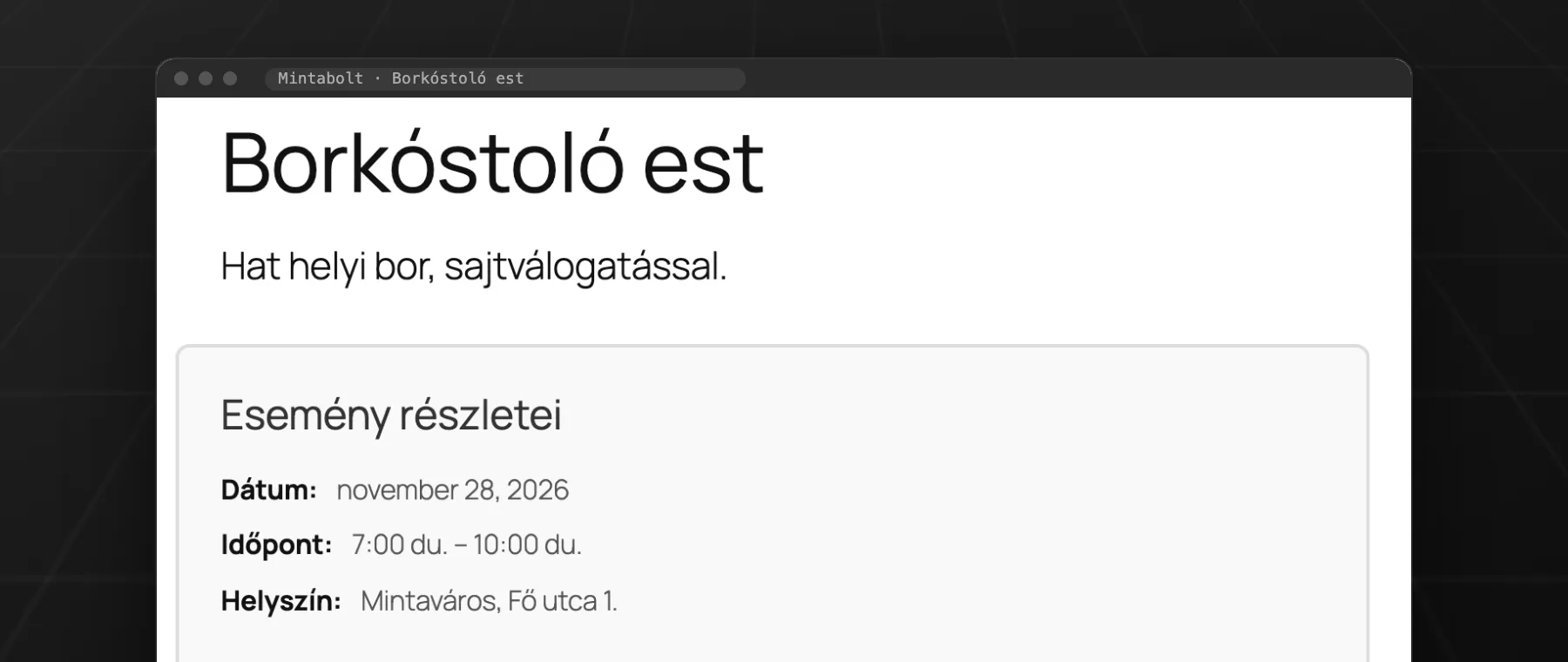
Wenn die Anmeldungen in einer Nachricht, einer Tabelle und in Ihrem Kopf stecken
Ein Event zu organisieren ist Arbeit genug; die Anmeldungen im Blick zu behalten sollte nicht noch eine Aufgabe sein.
So läuft es jetzt
Sie schreiben das Event zweimal: einmal auf Facebook, einmal auf der Website.
Anmeldungen kommen per Nachricht, E-Mail oder Telefon, die Teilnehmerzahl zählen Sie selbst.
Hat ein Event mehrere Termine, braucht jeder einen eigenen Eintrag.
Alte Events bleiben oben in der Liste.
So läuft es damit
Das Event wird einmal angelegt, und Sie können es sogar von Ihrer Facebook-Seite laden.
Die Anmeldung geschieht im Shop: Der Gast wählt einen Termin und bezahlt.
Ein Event kann so viele Termine haben wie nötig, jeder mit eigenem Preis und eigener Platzzahl.
Vergangene Termine sind nicht mehr buchbar, vergangene Events rutschen ans Ende der Liste.
Von der leeren Seite zum vollen Haus
Anlegen
Sie tragen Name, Beschreibung, Bild und Ort des Events ein, dann Beginn und Ende. Hat es mehrere Termine, bekommt jeder eine eigene Zeile.
Preis festlegen
Sie schalten den Verkauf ein, tragen den Preis ein und bei Bedarf die Platzzahl. Neben dem Ticket können Sie Extras anbieten, etwa ein Abendessen oder ein Weinpaket.
Veröffentlichen
Mit einem kurzen Code steht das Event-Raster auf jeder Seite. Der Gast wählt einen Termin, die Kasse ist die Ihres Shops.
Sechs Dinge, auf die es bei einem Event wirklich ankommt
Mehrere Termine pro Event
Dasselbe Programm kann an mehreren Tagen oder zu mehreren Zeiten stattfinden. Jeder Termin kann eigenen Tag, Ort, Preis und eigene Platzzahl haben.
Alles in einem Kasten
Auf der Event-Seite stehen Datum, Uhrzeit, Ort und Preis. Werden die Plätze knapp, steht dort „Noch 8 Tickets“, sind sie weg, wird das Event als ausverkauft angezeigt.
Wählbare Zusatzoptionen
Neben dem Ticket kann der Gast weitere Posten ankreuzen, jeder mit eigenem Preis und eigener Beschreibung. Alle landen in der Bestellung.
Ein Raster für Ihre Event-Seite
Events erscheinen als Karten mit Bild, Titel, Ort und Datum. Sie legen fest, wie viele Karten und in wie vielen Spalten.
Was die Bestellung mitführt
Datum, Uhrzeit und Ort stehen im Warenkorb und in der Bestellung. Die Platzzahl sinkt, wenn die Bestellung bearbeitet wird, und kommt bei einer Stornierung zurück.
Übersicht und CSV
Sie wählen Event und Termin und sehen die Bestellungen: wer sich angemeldet hat, für wie viel, für wie viele Personen. Alles lässt sich als CSV-Datei herunterladen.
Kleinigkeiten, die bei der Organisation zählen
Sie kommen nicht in die Werbung, aber an ihnen hängt, ob die Event-Liste in Ordnung bleibt.
Was es braucht
Schauen wir uns Ihre Events an
Erzählen Sie uns, welche Events Sie veranstalten, wie viele Termine sie haben und wie bezahlt wird, und wir zeigen, wie es sich einfügen würde.